- ➡️ Promo Hosting 1 Bulan Hanya Start Rp 5000 Saja Lohh ! Buruan Order
Cara Upload Web ke Hosting cPanel Melalui File Manager
Cara upload web ke hosting
1. Setelah berhasil login ke cPanel silahkan klik menu File manager seperti gambar berikut ini.

2. Klik folder “public_html”.

Keterangan pada gambar:
- Menu utama file manager
- Lokasi direktori Anda saat ini (saat ini Anda berada dalam direktori public_html)
- Isi parent direktori
- Isi direktori public_html
3. Silahkan klik tombol Upload di menu utama File Manager

4. Akan terbuka window baru atau tab pada browser Anda seperti gambar dibawah ini. Klik “Select File” dan pilih file di komputer Anda yang ingin di upload.

5. Setelah memilih file untuk di upload, secara otomatis akan tampil progress bar seperti tampak pada gambar dibawah ini :

6. Jika progress bar telah penuh, itu artinya file Anda telah terupload dengan sempurna.
Setelah itu, silahkan extract file .zip yang Anda upload agar file website dalam folder bisa terbaca disisi server. Tampilannya kurang lebih seperti berikut:

Sampai tahap ini, upload file website ke hosting telah selesai. Bagi website yang tidak memiliki database, Anda bisa langsung mengakses nama domainnya untuk melihat hasil website yang Anda upload.

Cara Upload Web ke Hosting cPanel Melalui File Manager

Cara Membuat Blog Sederhana dalam 5 Langkah Mudah
Diposting oleh adminCara Membuat Blog Sederhana Membuat blog adalah cara yang fantastis untuk berbagi pemikiran, ide, atau hobi Anda dengan dunia. Tidak perlu menjadi ahli teknologi untuk memulai blog sederhana. Dalam panduan ini, saya akan menjelaskan langkah-langkah dasar untuk membuat blog Anda sendiri. Selain itu, saya juga merekomendasikan solusi hosting terbaik dan termurah untuk memulai yaitu azzam.codexhosting.my.id….
Selengkapnya
Tips Jitu Membeli Domain Murah yang Berkualitas Dan Aman
Diposting oleh Raisya Azzura FadhilaPro dan Kontra Membeli Domain Murah Membeli domain murah adalah pilihan yang menarik, terutama bagi pemula atau mereka yang memiliki anggaran terbatas. Namun, ada pro dan kontra yang harus dipertimbangkan sebelum membuat keputusan finansial. Berikut penjelasan mendetail tentang pro dan kontra membeli domain murah, dilihat dari kondisi saat ini dan prediksi masa depan: Pro Membeli…
Selengkapnya
Cara Membuat Database di cPanel
Diposting oleh adminCara membuat database di cPanel 1. Silahkan login ke cPanel hosting Anda. 2. Klik menu MySQL Databases. 3. Pada kolom ‘Create New Database’, silahkan isi dengan nama database yang ingin Anda buat. 4. Selanjutnya, kita akan membuat user databasenya. Pada kolom ‘MySQL Users’, silahkan buat user databasenya seperti contoh berikut : 5. Langkah selanjutnya adalah…
Selengkapnya
Cara Install Cyberpanel di Ubuntu
Diposting oleh adminCyberpanel memiliki beberapa keunggulan seperti memiliki web server yang canggih, fitur yang mudah dipahami bagi pemula, fitur keamanan terjamin, efisiensi sumber daya, dan fitur monitoring. Secara singkat, Cyberpanel membantu kamu untuk mengelola VPS server dengan mudah, efisien dan aman. Dalam panduan kali ini, kami akan membahas cara install Cyberpanel dalam sistem operasi Ubuntu, selain Ubuntu, Cyberpanel dapat diinstall sistem…
Selengkapnya
Cara Import Database di phpMyAdmin cPanel
Diposting oleh adminCara Import Database phpMyAdmin Sebelum melakukan import database dari menu “phpMyAdmin” di cPanel, maka Anda harus membuat terlebih dahulu nama database dari menu “MySQL Databases”. Silahkan klik Cara membuat database untuk mengetahui proses pembuatan database di hosting. 1. Setelah membuat nama database silahkan masuk ke menu “phpMyAdmin” yang terdapat pada cPanel. 2. Pilih nama database yang sudah…
Selengkapnya
5 Alasan Mengapa Website Kamu Mudah di Hack!
Diposting oleh Raisya Azzura FadhilaMau tahu 5 alasan mengapa website mudah dihack? Yuk kami punya ulasannya berikut. 1. Password Kurang Kuat Ini nih salah satu alasan yang paling sering dilakukan oleh user yaitu password yang digunakan kurang kuat. Ibarat kunci dan gembok, username dan password merupakan akses pintu utama. Siapapun bisa masuk ke dalam website apabila username dan password sudah…
Selengkapnya
SUPREME BUSSINES
SPESIFIKASI HOSTING ✅60 GB Cloud SSD ✅Unlimited Inodes ✅Unlimited Email ✅Unlimited Website ✅Unlimited Database ✅Unlimited Bandwidth ✅Gratis Domain .COM ✅Remote Backup FITUR PRO++ ☑️6X Performance ☑️Fitur Essential ☑️Fitur Advanced ☑️Fitur Pro+ ☑️Optimisasi Security
Rp 215.000
STARTER
Web hosting terbaik yang menawarkan solusi terjangkau untuk mewujudkan situs web impian Anda! Dengan bangga kami mempersembahkan produk web hosting murah yang memberikan kinerja handal, keamanan canggih, dan fitur-fitur terkini yang dibutuhkan untuk menghadirkan pengalaman online yang sempurna. Dalam era digital yang semakin maju ini, memiliki situs web yang andal dan responsif sangat penting bagi…
Rp 5.000
MEDIUM
Web hosting terbaik yang menawarkan solusi terjangkau untuk mewujudkan situs web impian Anda! Dengan bangga kami mempersembahkan produk web hosting murah yang memberikan kinerja handal, keamanan canggih, dan fitur-fitur terkini yang dibutuhkan untuk menghadirkan pengalaman online yang sempurna. Dalam era digital yang semakin maju ini, memiliki situs web yang andal dan responsif sangat penting bagi…
Rp 8.000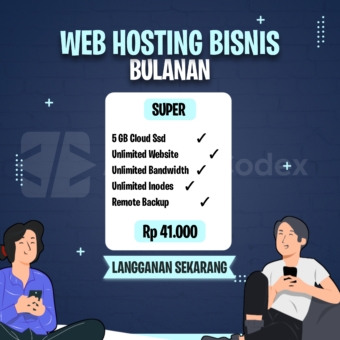
SUPER BUSSINES
SPESIFIKASI HOSTING ✅5 GB Cloud SSD ✅Unlimited Inodes ✅Unlimited Email ✅Unlimited Website ✅Unlimited Database ✅Unlimited Bandwidth ✅Gratis Domain .COM ✅Remote Backup FITUR TERBARU ☑️2X Performance ☑️Fitur Essential ☑️Fitur Advanced
Rp 41.500
DOMAIN .STORE
BACA INI SEBELUM MEMBELI DOMAIN Dimohon Untuk Mengecek Ketersediaan Domain Yang Akan Di Daftarkan Melalui Icon Di Bawah. Tulis Domain & Email Di Pesan Saat Checkout. Proses Max 20 Menit ( Jam Operasional ). Jika Di Luar Jam Operasional ( 23.30 – 00.30 ) Akan Di Proses Pukul 01.00. Perpanjangan Harga Domain Berbeda ( Tanyakan…
Rp 62.000
PREMIUM
Web hosting terbaik yang menawarkan solusi terjangkau untuk mewujudkan situs web impian Anda! Dengan bangga kami mempersembahkan produk web hosting murah yang memberikan kinerja handal, keamanan canggih, dan fitur-fitur terkini yang dibutuhkan untuk menghadirkan pengalaman online yang sempurna. Dalam era digital yang semakin maju ini, memiliki situs web yang andal dan responsif sangat penting bagi…
Rp 13.000Cara Upload Web ke Hosting cPanel Melalui File Manager





Belum ada komentar, jadilah yang pertama memberikan komentar.